Некоторые приложения для подключения к VPN удалены из российского App Store, но их можно скачать, если сменить в аккаунте страну.
Как поменять регион на текущем Apple ID
Сменить страну в App Store несложно. Но сначала нужно выполнить несколько обязательных шагов. Без них система просто не даст изменить регион.
Что нужно сделать перед сменой региона
Отключите все подписки: пока есть хоть одна, изменить страну не получится. Для этого откройте приложение «Настройки», нажмите на свое имя и перейдите в раздел «Подписки». Поочередно заходите во все активные, пробные и даже неактивные подписки и отключайте их.
Выключите «Семейный доступ», если он включен. Перейдите в «Настройки» → ваше имя → «Семейный доступ» или «Семья». Нажмите на свое имя и выберите «Прекратить семейный доступ». Если вы участник группы, из нее выйдете только вы, а если вы организатор — группа будет полностью распущена. Обратите внимание: если в вашей группе есть дети младше 13 лет, сначала нужно перевести их в другую семейную группу. Без этого у организатора не получится покинуть и удалить «Семью».
Обнулите баланс Apple ID: если на счете остался даже 1 рубль, сменить регион не получится. Потратьте остаток или обратитесь в службу поддержки Apple с просьбой обнулить баланс.
После того как вы отключили подписки, вышли из «Семейного доступа» и обнулили баланс, можно переходить к смене региона.
Как поменять регион в App Store на текущем Apple ID
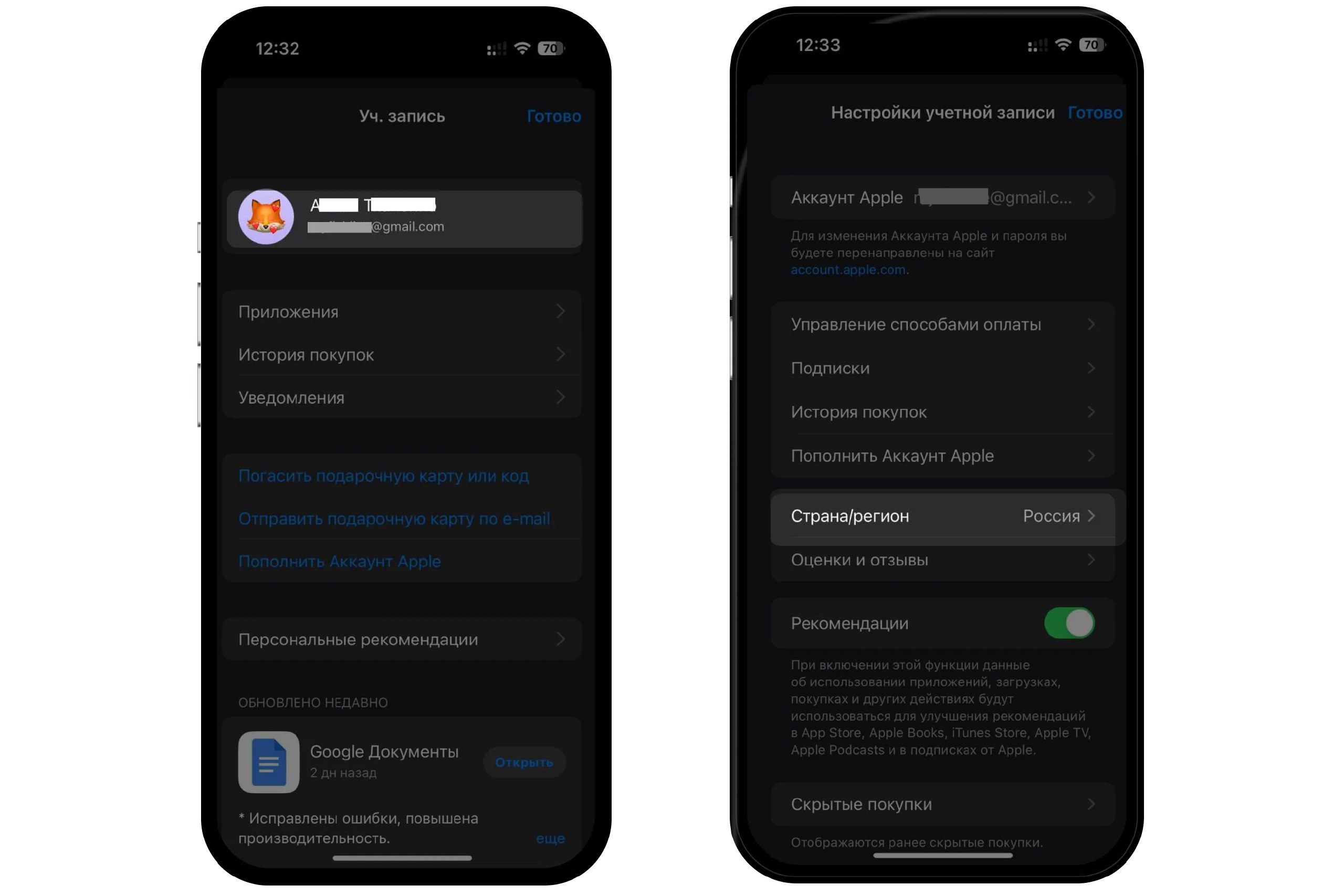
Откройте приложение «Настройки» и нажмите на свое имя в верхней части экрана. Система может запросить авторизацию — введите пароль или используйте Face ID.
На странице настроек учетной записи нажмите на поле «Страна/регион»
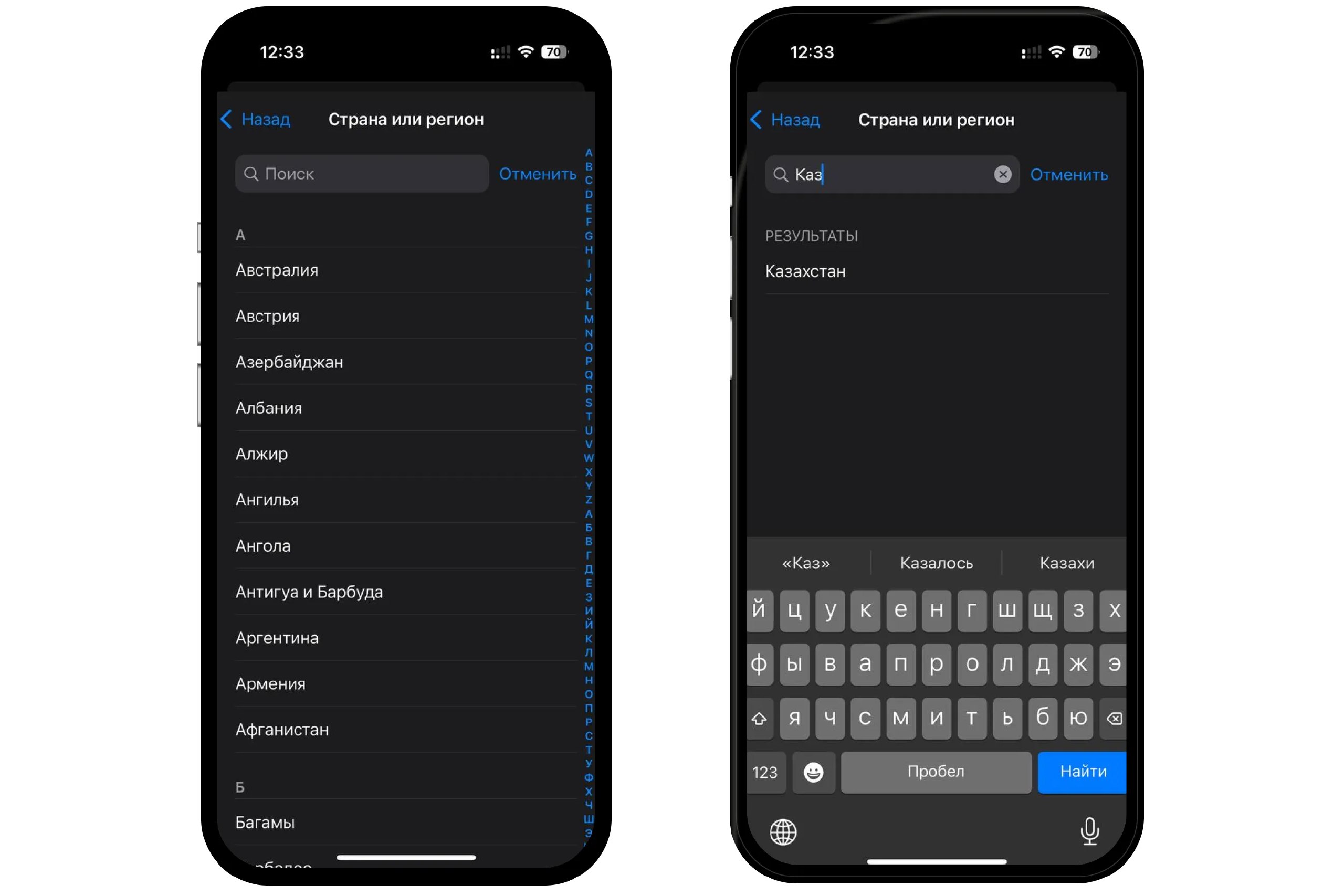
Выберите нужную страну из списка, например США, Турцию или Казахстан.
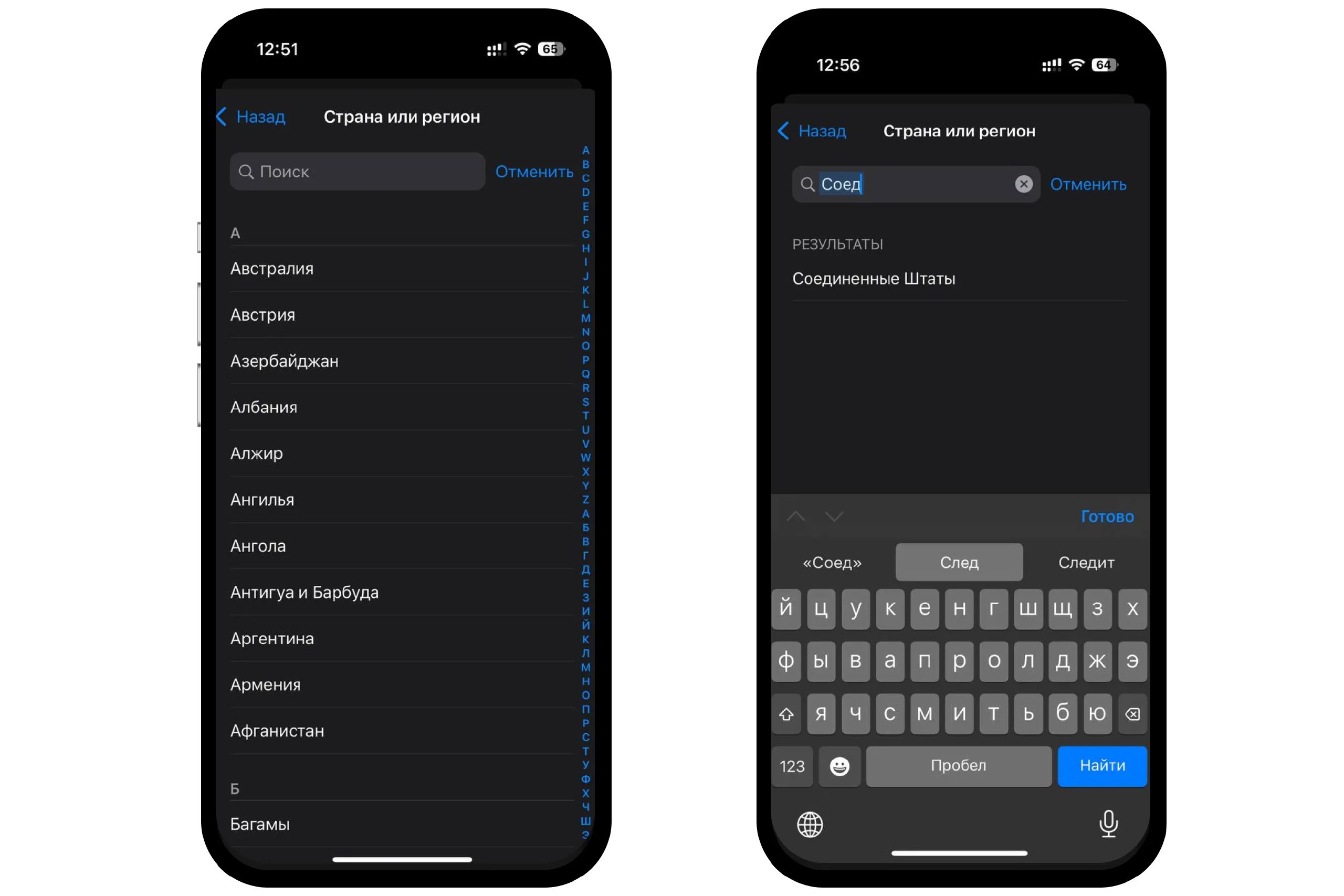
Начните вводить название страны в строке поиска
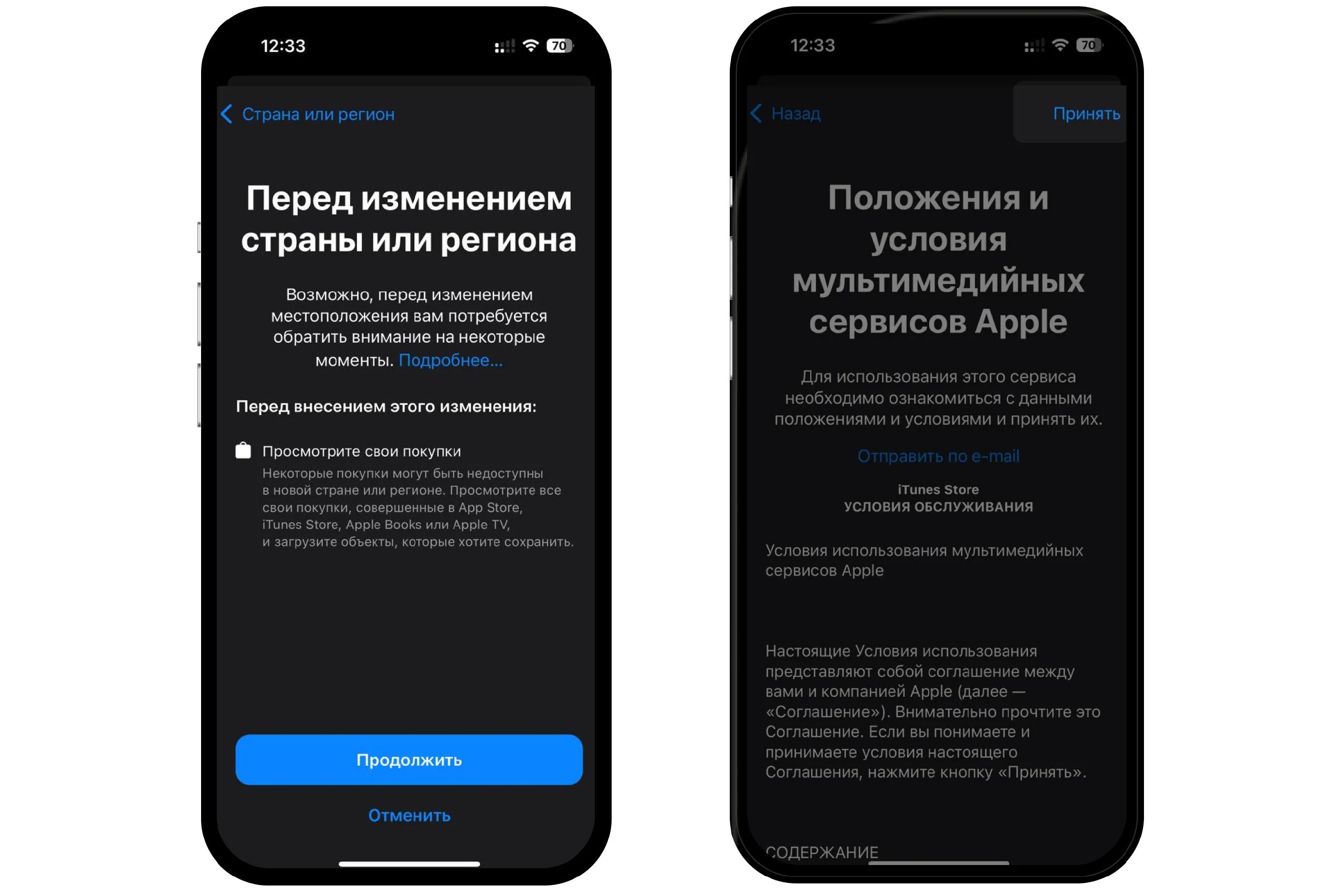
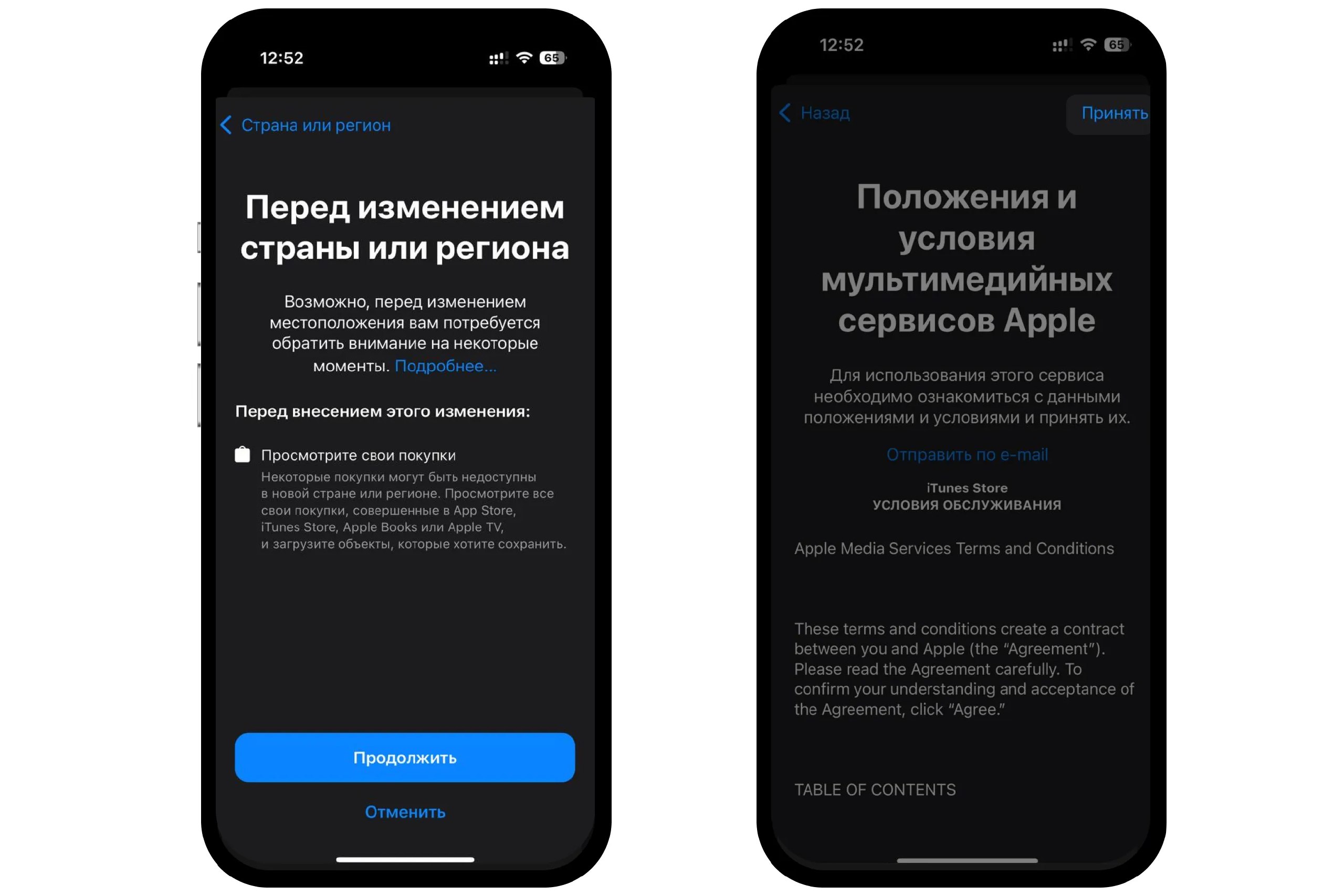
Подтвердите, что вы ознакомились с возможными ограничениями после изменения региона и принимаете положение о сервисах Apple.
Нажмите «Продолжить», а затем «Принять»
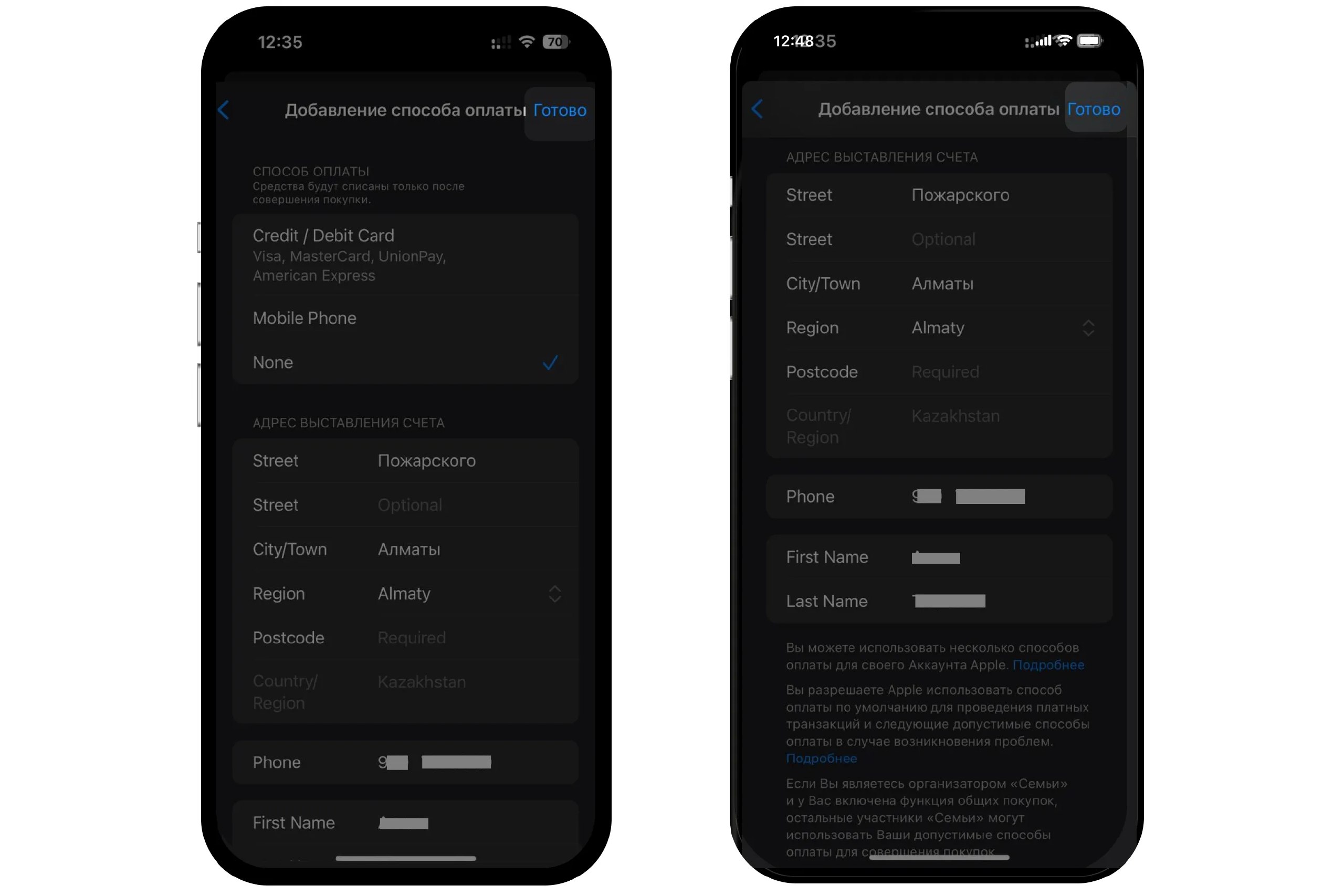
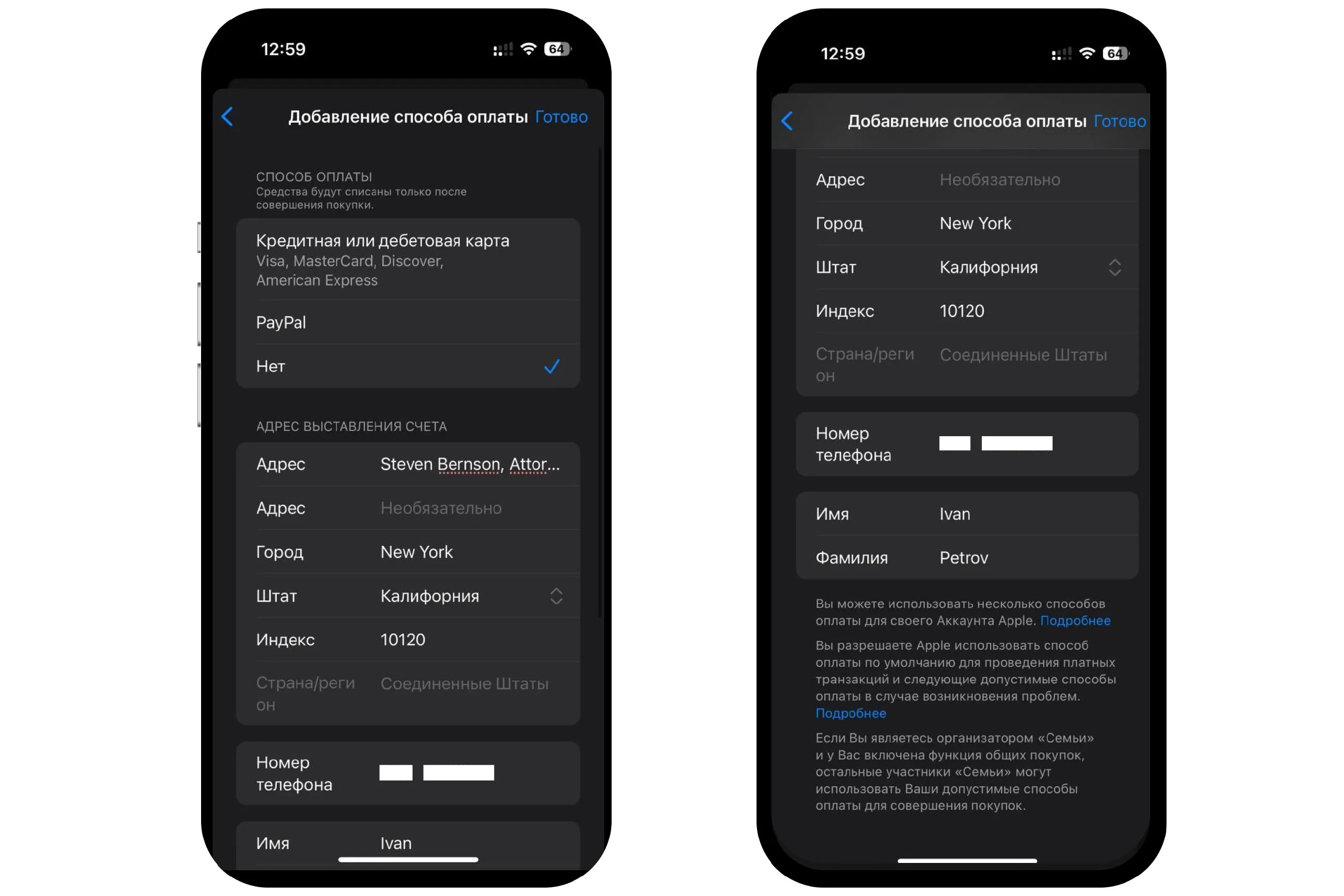
Укажите способ оплаты: выберите «Нет», если страна это позволяет и вы не планируете совершать покупки. Если способ оплаты обязателен, можно использовать виртуальную карту иностранного банка или подарочную для выбранного региона.
Впишите адрес: он может быть вымышленным, но лучше указать реальный индекс
После смены региона все установленные приложения останутся на устройстве, но не будут обновляться, если недоступны в новом магазине. Подписки придется оформлять заново — уже по правилам нового региона, а оплату российскими картами использовать больше не получится.
Как создать новый Apple ID с другим регионом
Если вы не хотите терять подписки, покупки и настройки, лучше не менять регион в основном аккаунте, а создать дополнительный Apple ID. Это удобнее: текущий аккаунт остается нетронутым, а доступ к нужным приложениям появляется через новый. Создать новый аккаунт удобнее всего через настройки iPhone.
Для этого сначала нужно выйти из старого аккаунта: откройте «Настройки» на iPhone и нажмите на ваше имя. Прокрутите страницу до конца и нажмите «Выйти».
Нажмите «Выйти», чтобы поменять аккаунт
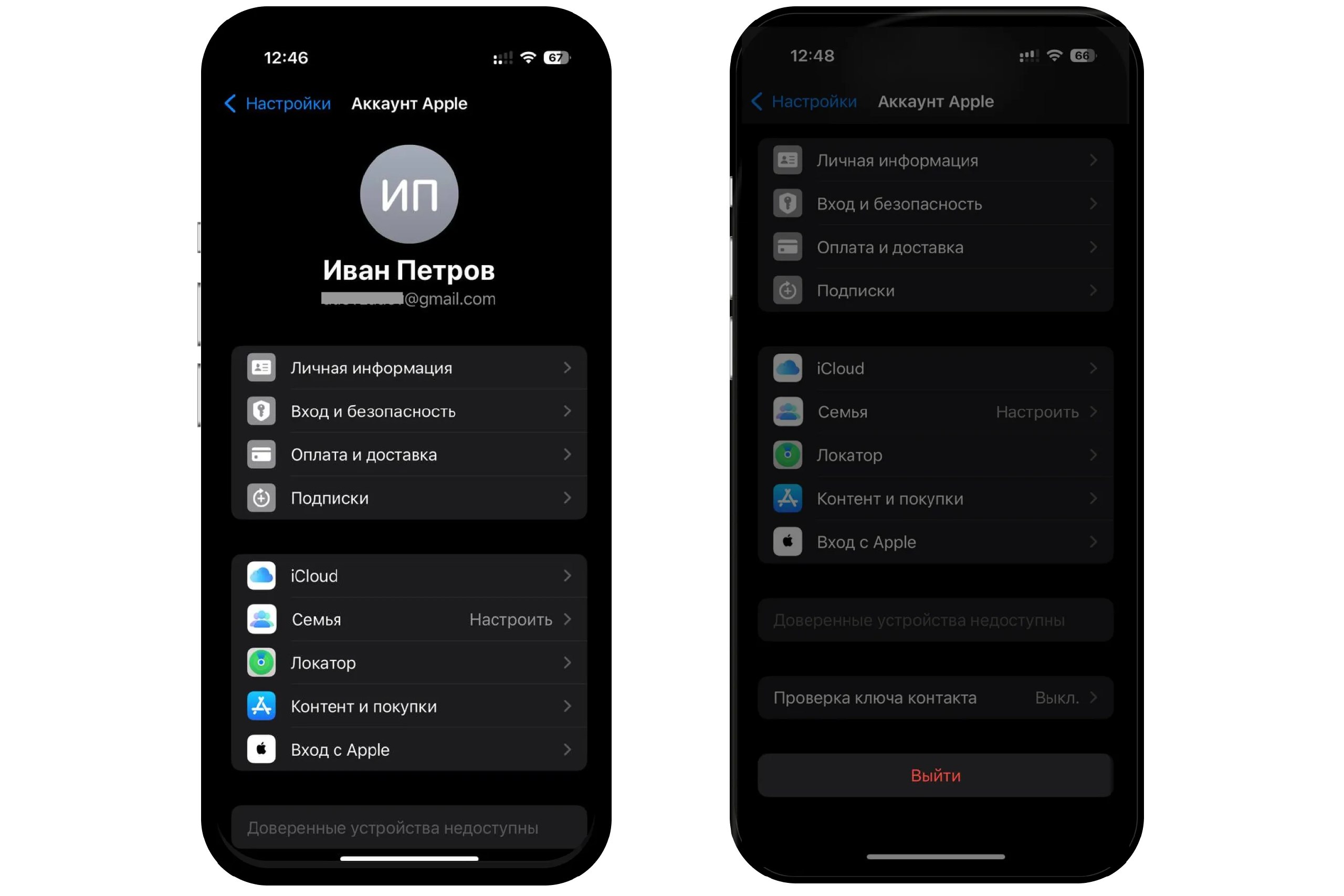
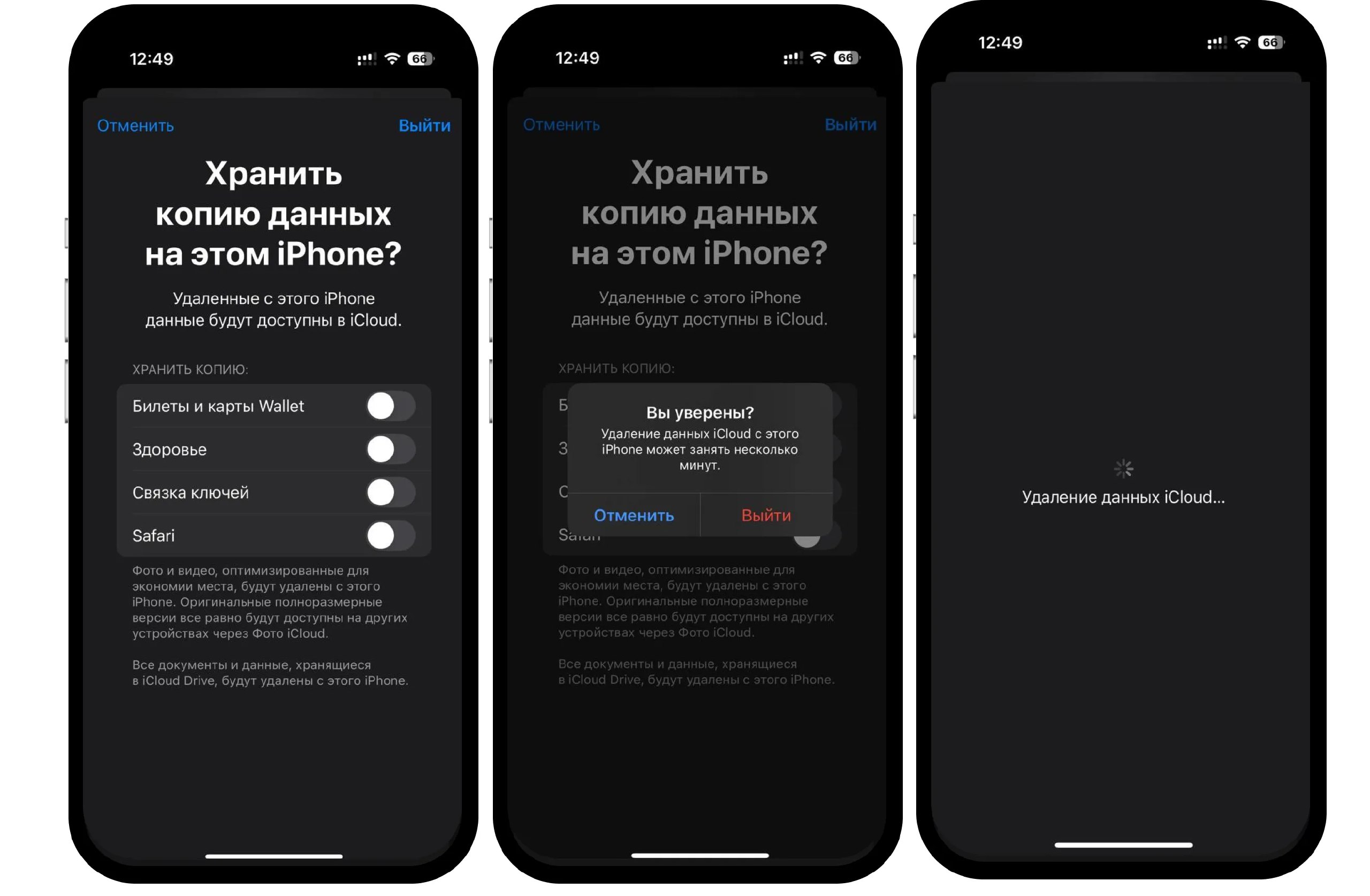
При выходе iPhone предложит сохранить в iCloud данные кошелька, приложения «Здоровье» и браузера. Если вы пользуетесь этими приложениями и iCloud, подтвердите сохранение — это может занять пару минут. Если копия данных не нужна, нажмите «Выйти» и подтвердите удаление данных iCloud.
При сохранении данных они будут доступны при следующем входе под старой учеткой
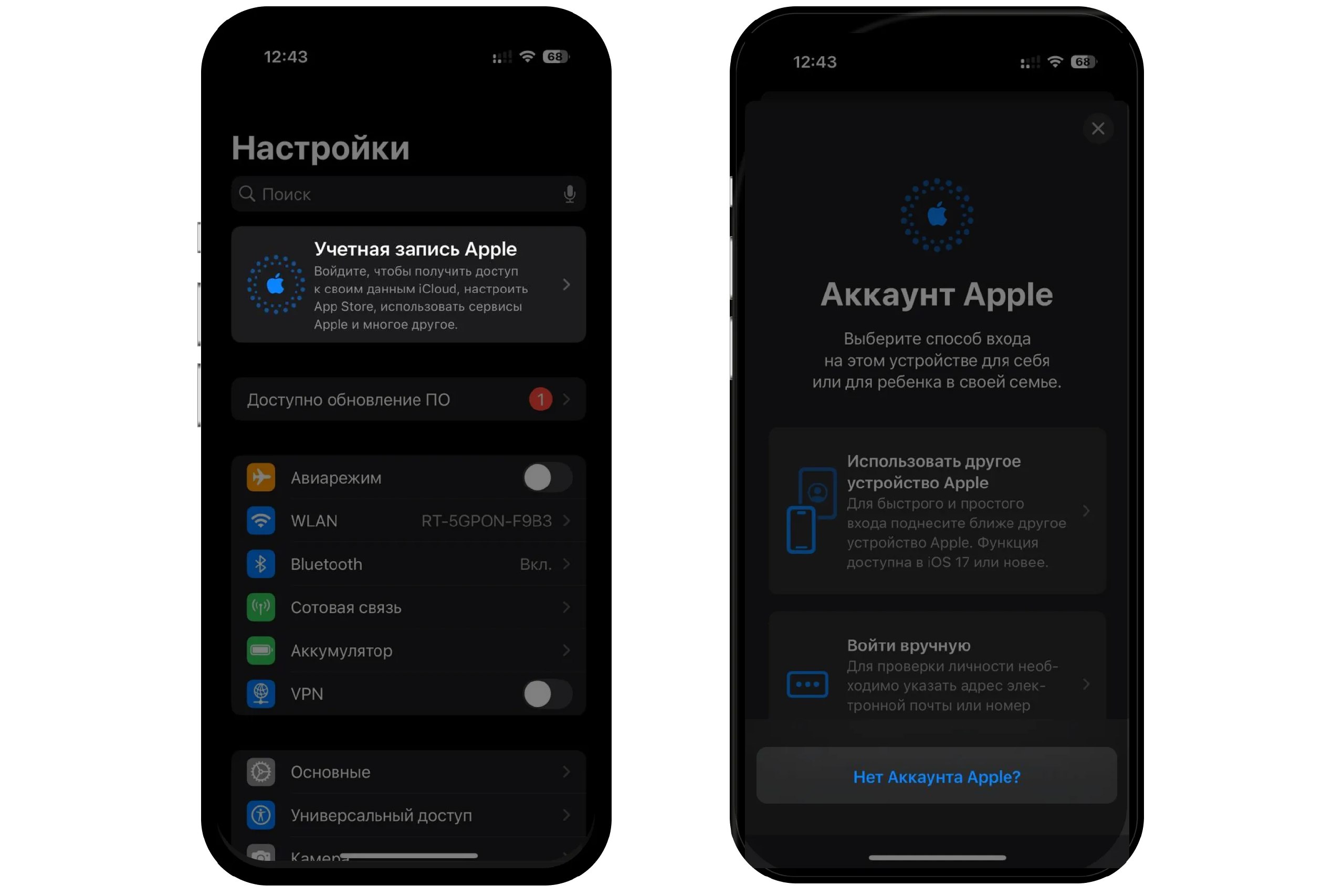
После выхода из старого аккаунта зайдите на страницу «Настройки» и нажмите на «Учетная запись Apple».
Выберите «Нет Аккаунта Apple», чтобы начать создавать новую учетную запись
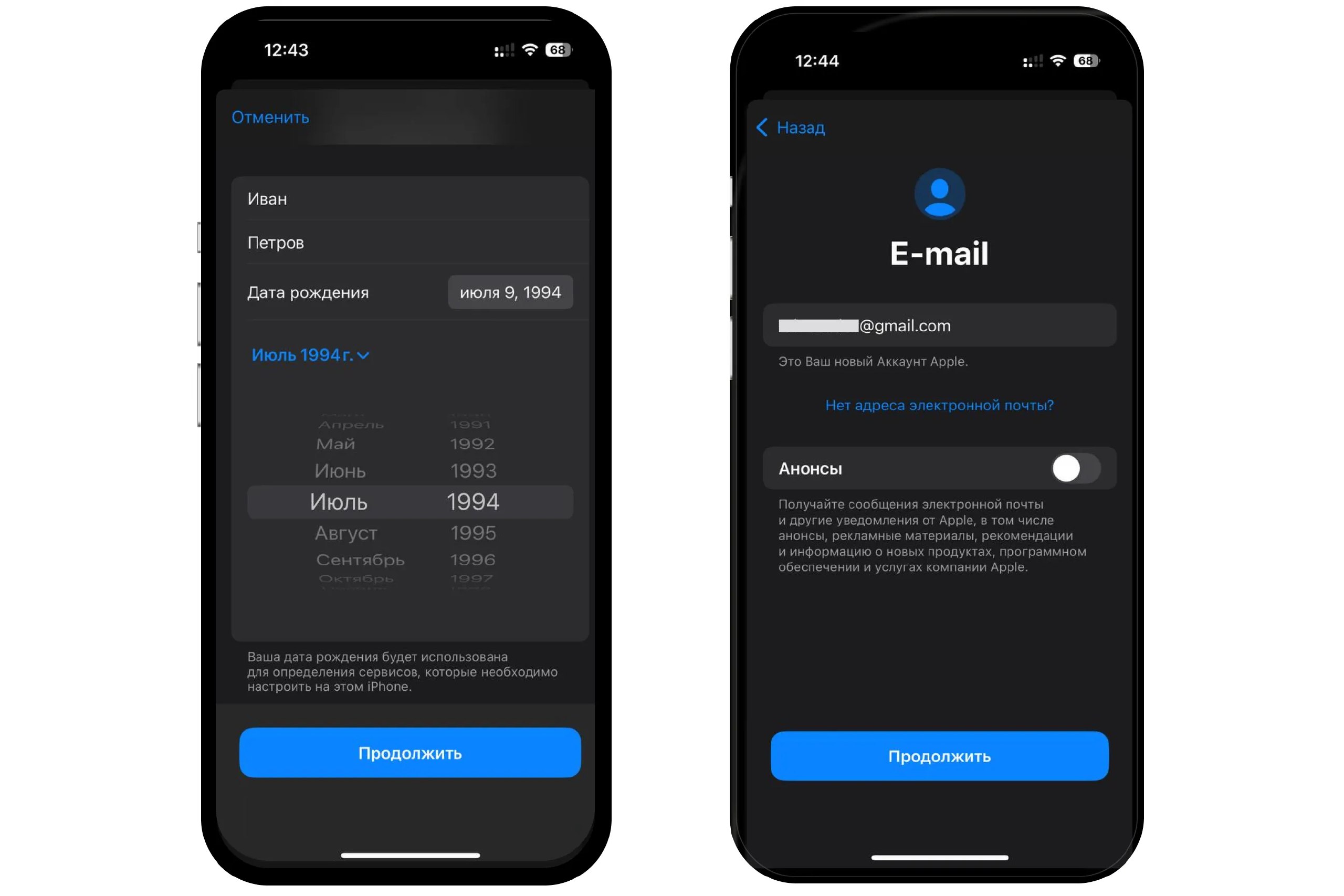
Введите имя, фамилию и дату рождения, укажите адрес электронной почты.
Укажите новый адрес электронной почты — он будет служить логином для вашей новой учетной записи
Придумайте сложный пароль и подтвердите его, подтвердите номер телефона, который будет привязан к аккаунту. По умолчанию для регистрации используется тот номер телефона, который вставлен в iPhone при создании аккаунта.
Можно нажать «Использовать другой номер» и ввести его вручную, но его нужно будет подтвердить с помощью SMS или звонка
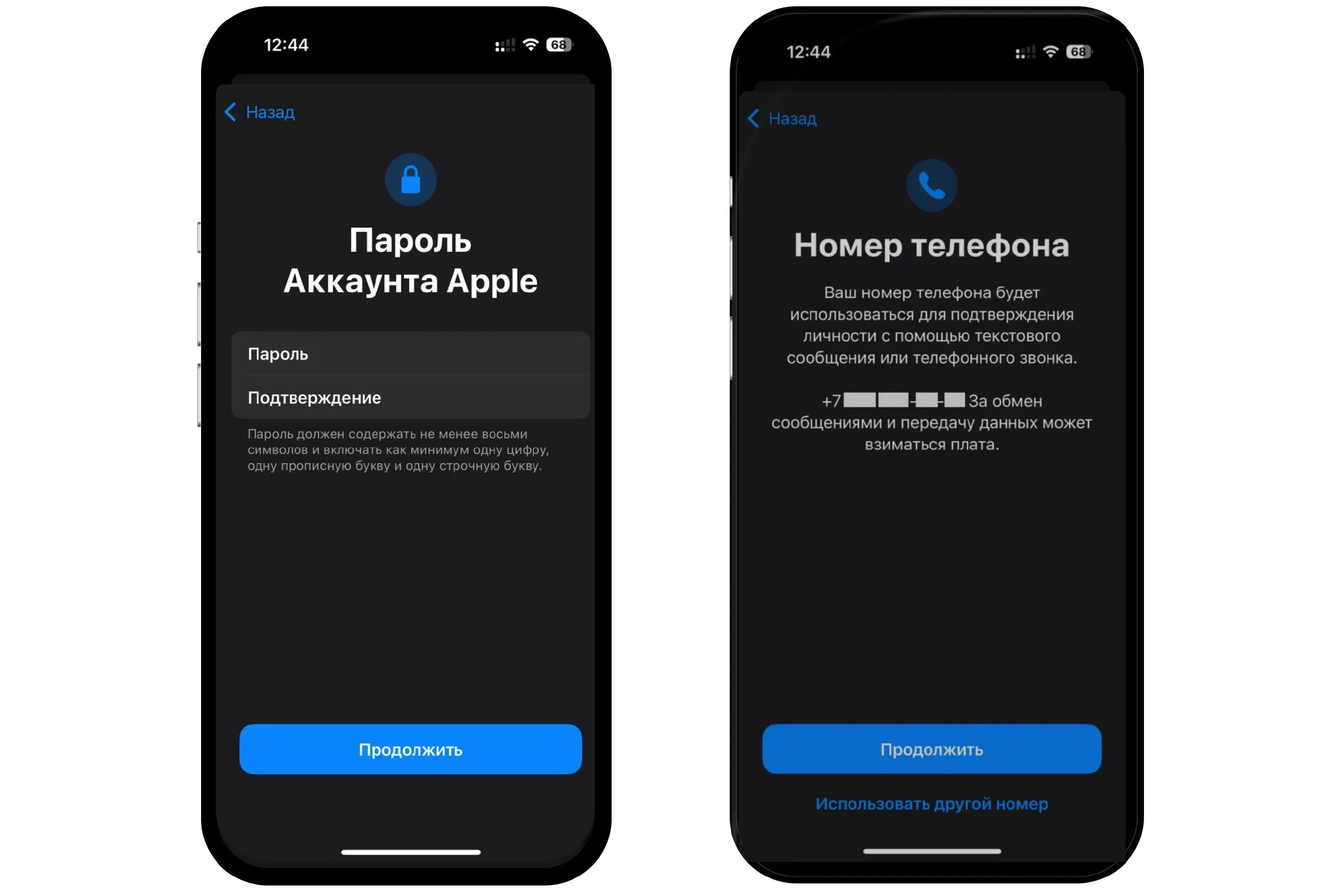
Подтвердите согласие с условиями и положением.
Нажмите «Принять» и дождитесь завершения входа в систему
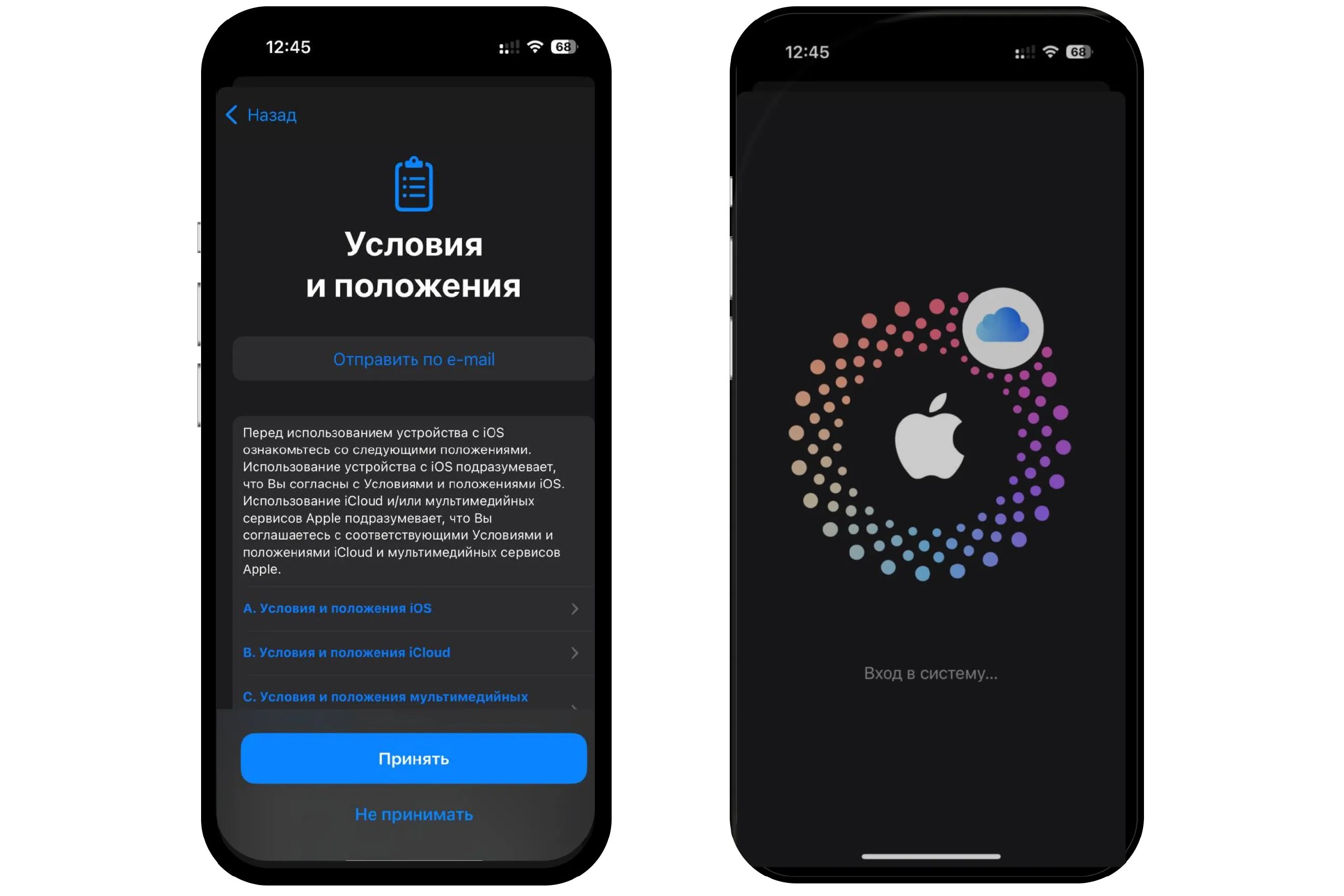
Введите код‑пароль из пяти цифр, который будет нужен для разблокировки iPhone.
Для завершения регистрации потребуется подтвердить адрес электронной почты
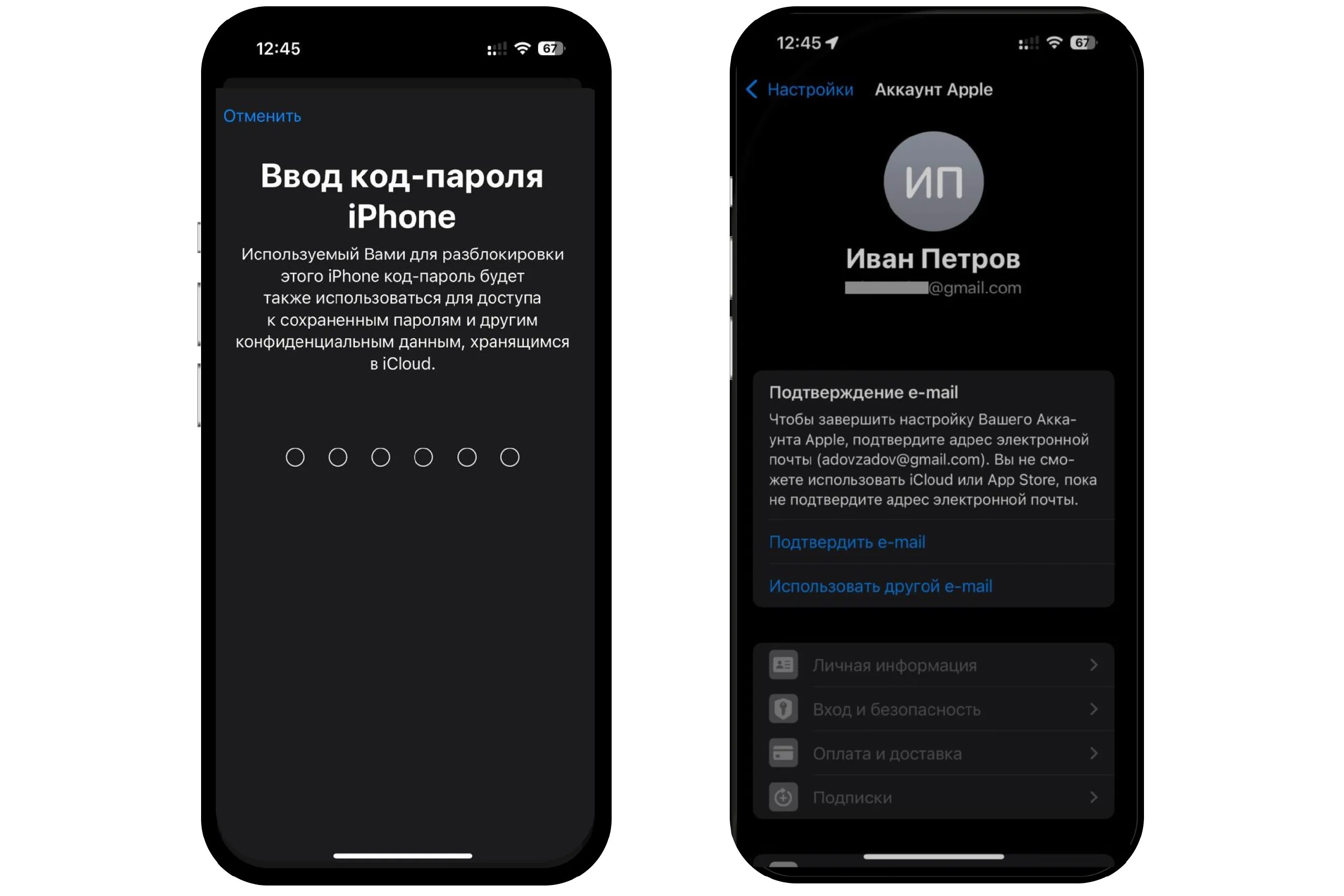
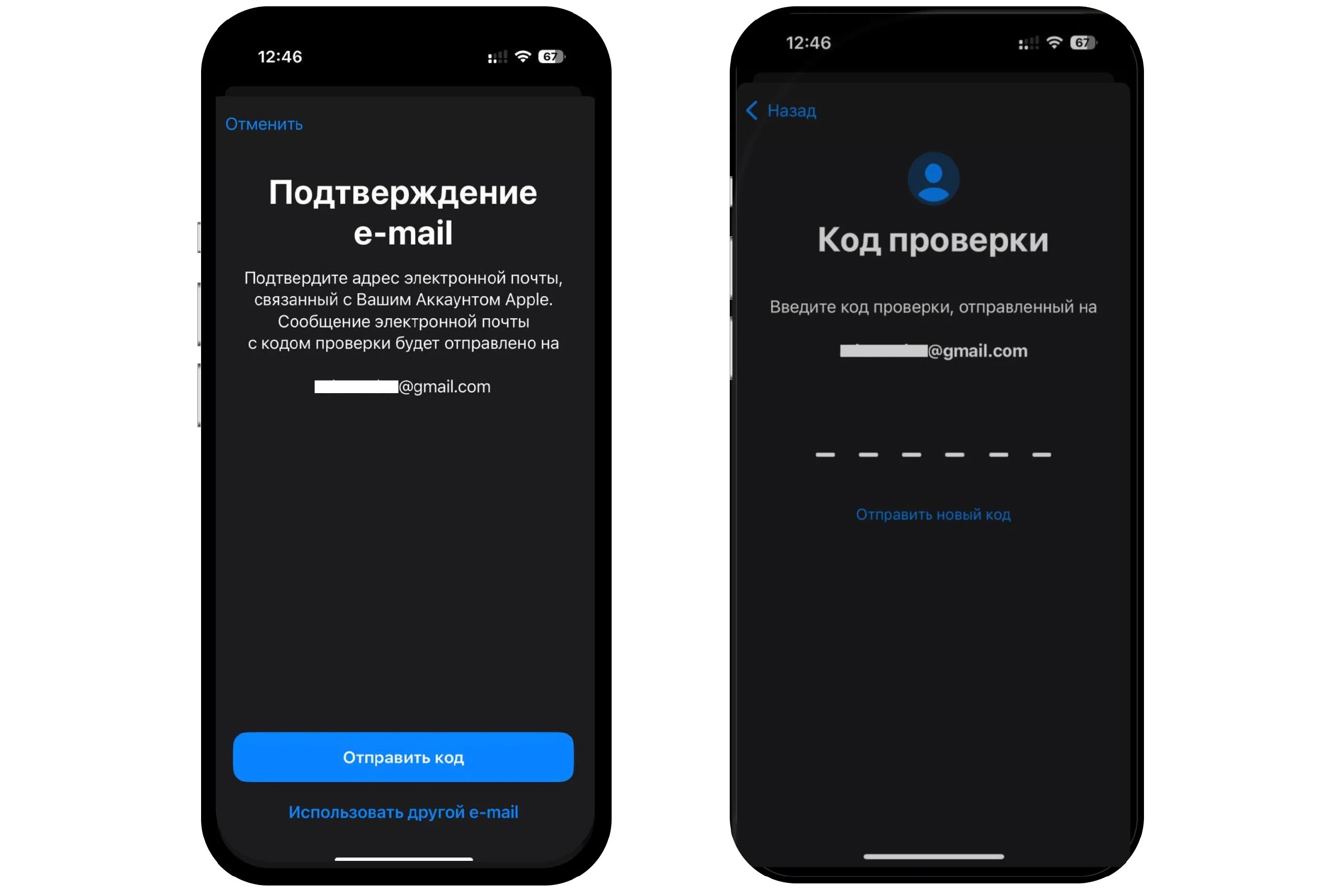
Нажмите «Подтвердить email», а на открывшейся странице — «Отправить код».
Введите код проверки, который придет вам на электронную почту
После этого при необходимости поменяйте страну, как для существующего аккаунта. Откройте приложение «Настройки» и нажмите на свое имя в верхней части экрана.
На странице настроек учетной записи нажмите на поле «Страна/регион»
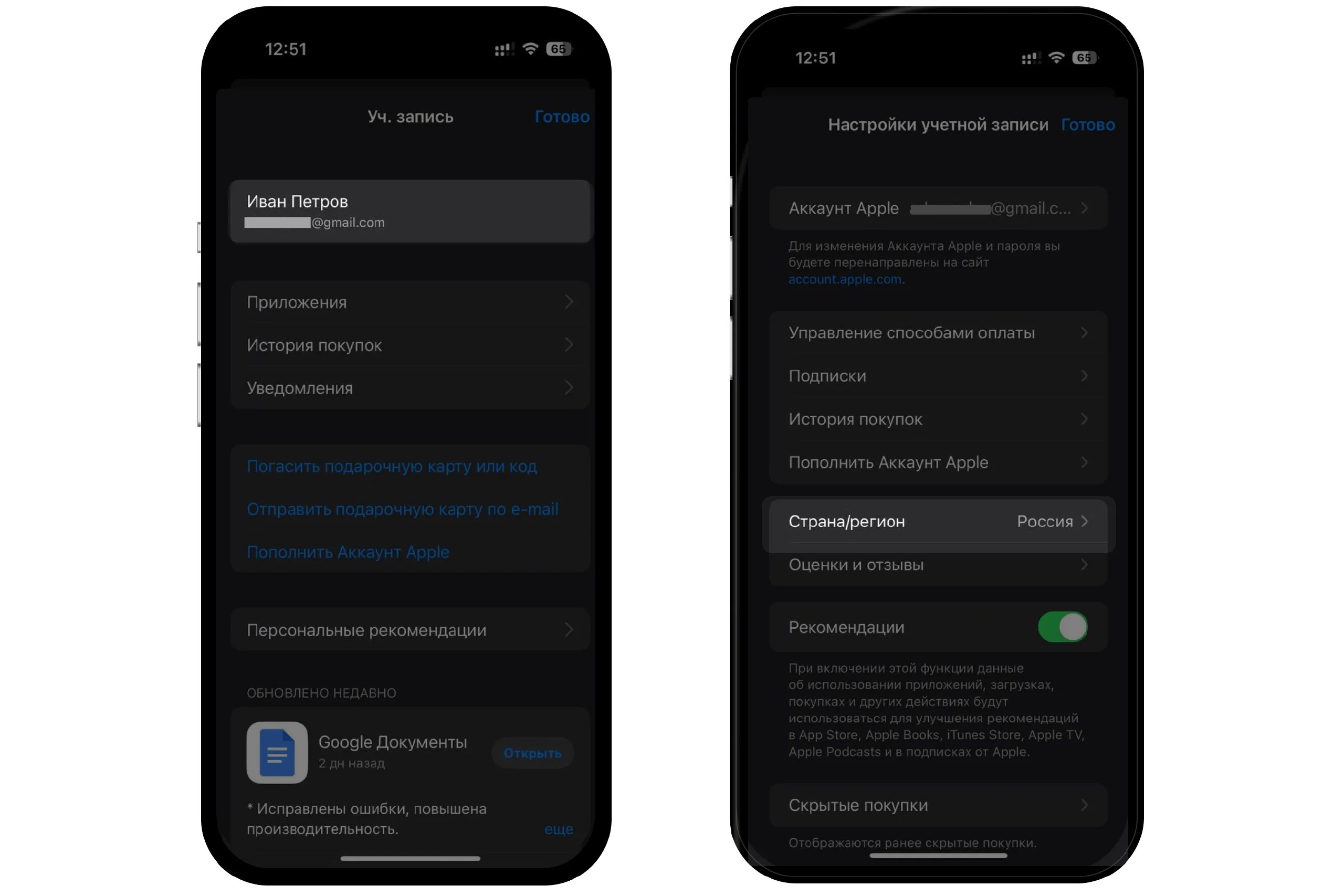
Выберите нужную страну из списка, например США, Турцию или Казахстан.
Начните вводить название в строке поиска
Подтвердите, что вы ознакомились с возможными ограничениями после изменения региона и принимаете положение о сервисах Apple.
Нажмите «Продолжить», а затем «Принять»
Укажите способ оплаты: выберите «Нет», если страна это позволяет и вы не планируете совершать покупки. Если способ оплаты обязателен, можно использовать виртуальную карту иностранного банка или подарочную карту для выбранного региона.
Впишите адрес: он может быть вымышленным, но лучше указать реальный индекс
После смены страны можно устанавливать приложения и игры, которые недоступны в российском App Store. Если захотите, можно в любой момент вернуться на основной аккаунт. При этом загруженные приложения сохранятся на устройстве, но обновлять их можно будет только при входе обратно под «иностранным» аккаунтом.
Оплачивать покупки и подписки с зарубежного аккаунта можно только при наличии карты, выпущенной в этой стране: подключить казахскую карту к аккаунту США не получится. Если платить не собираетесь, выбирайте страну, где оплата необязательна: например, не требуют привязывать карту Турция, Казахстан, Канада, а также США при регистрации через сайт.